
ノードの増減
計算資源が必要になったらマシンを追加し、使わなくなったノードは取り外せます。
クラスター構築
設定ファイルもコマンドも不要。マシンを選び、役割を決めて作成を押すだけで、Kubernetes、GPU コンポーネント、共有ストレージをまとめて導入します。
クラスターに加えるマシンと共有ストレージを選択。
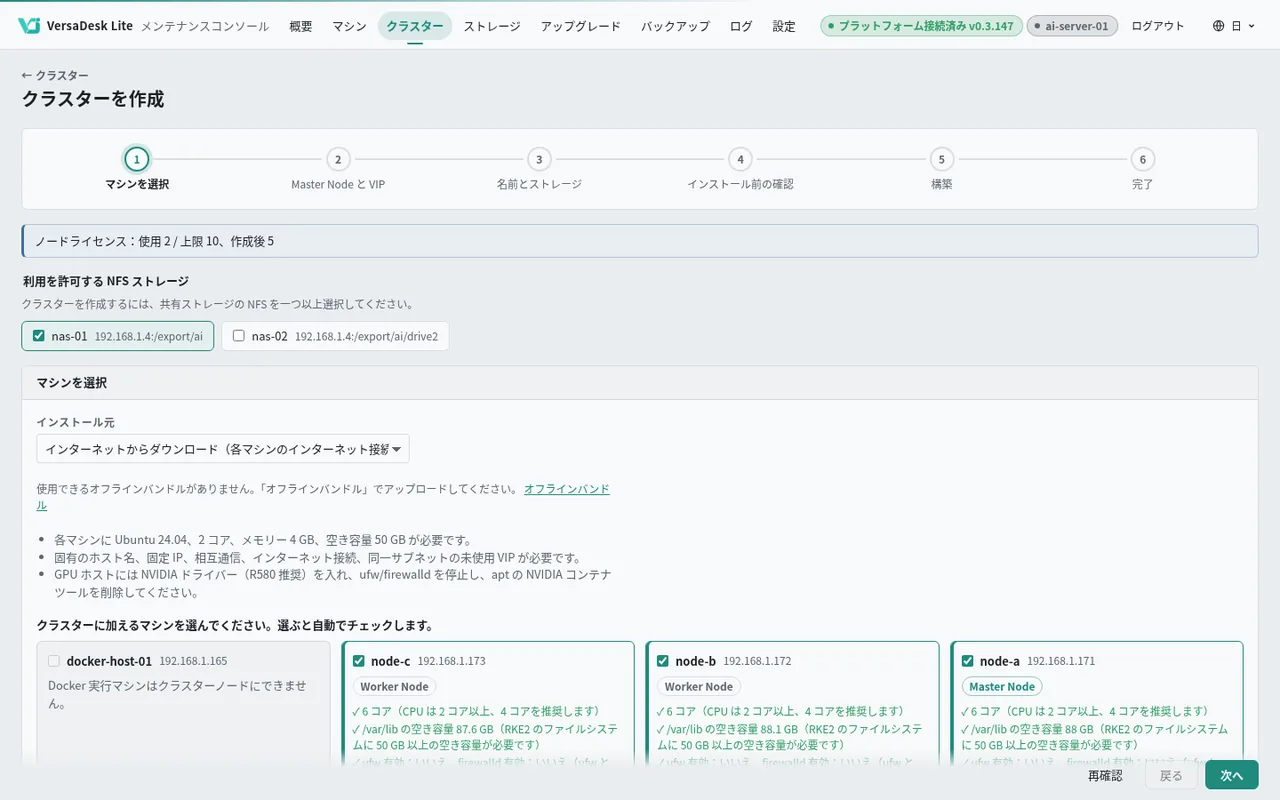
実際の画面を準備中
Master Node を指定。複数の Master が 1 つの VIP を共有し、1 台が止まってもクラスターは動き続けます。
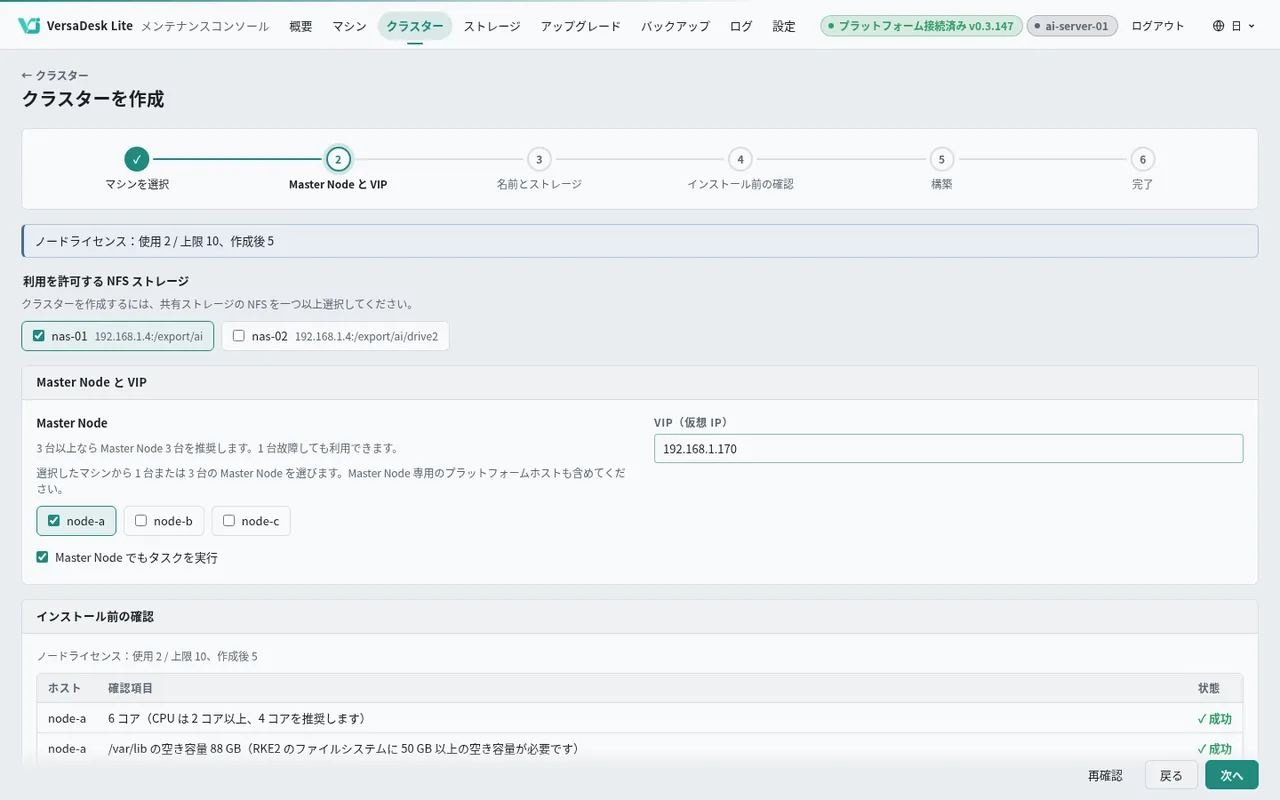
実際の画面を準備中
クラスターに名前を付け、プロジェクトデータを置く共有ストレージを選択。
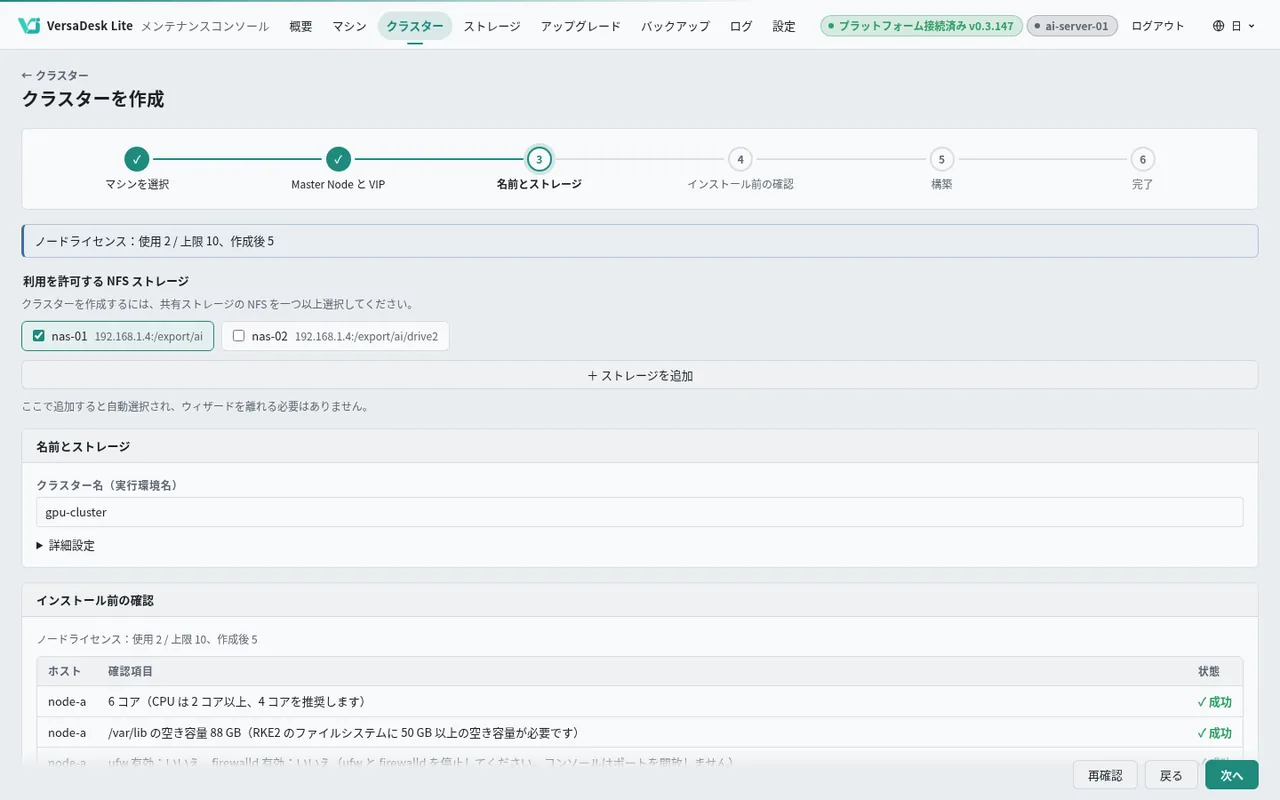
実際の画面を準備中
各マシンの OS・ネットワーク・ディスクを一度に確認し、問題があればその場で説明します。
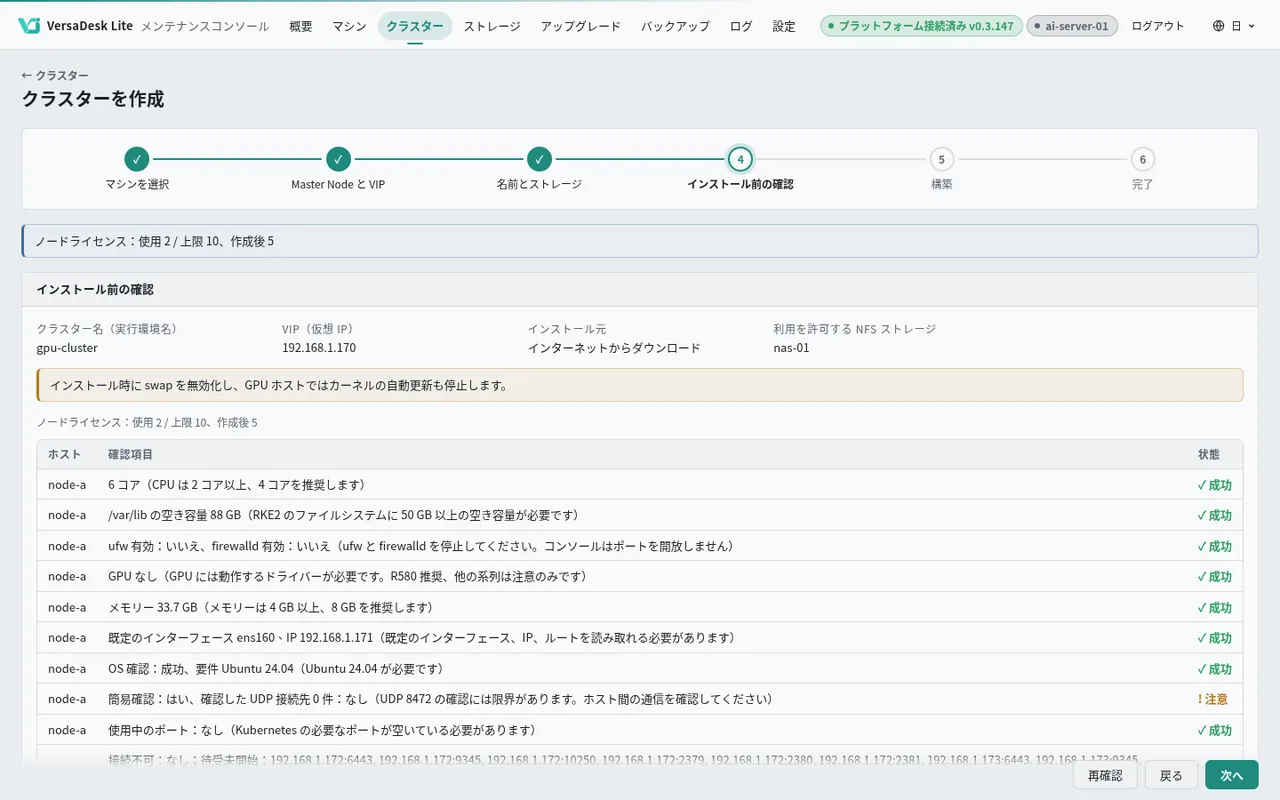
実際の画面を準備中
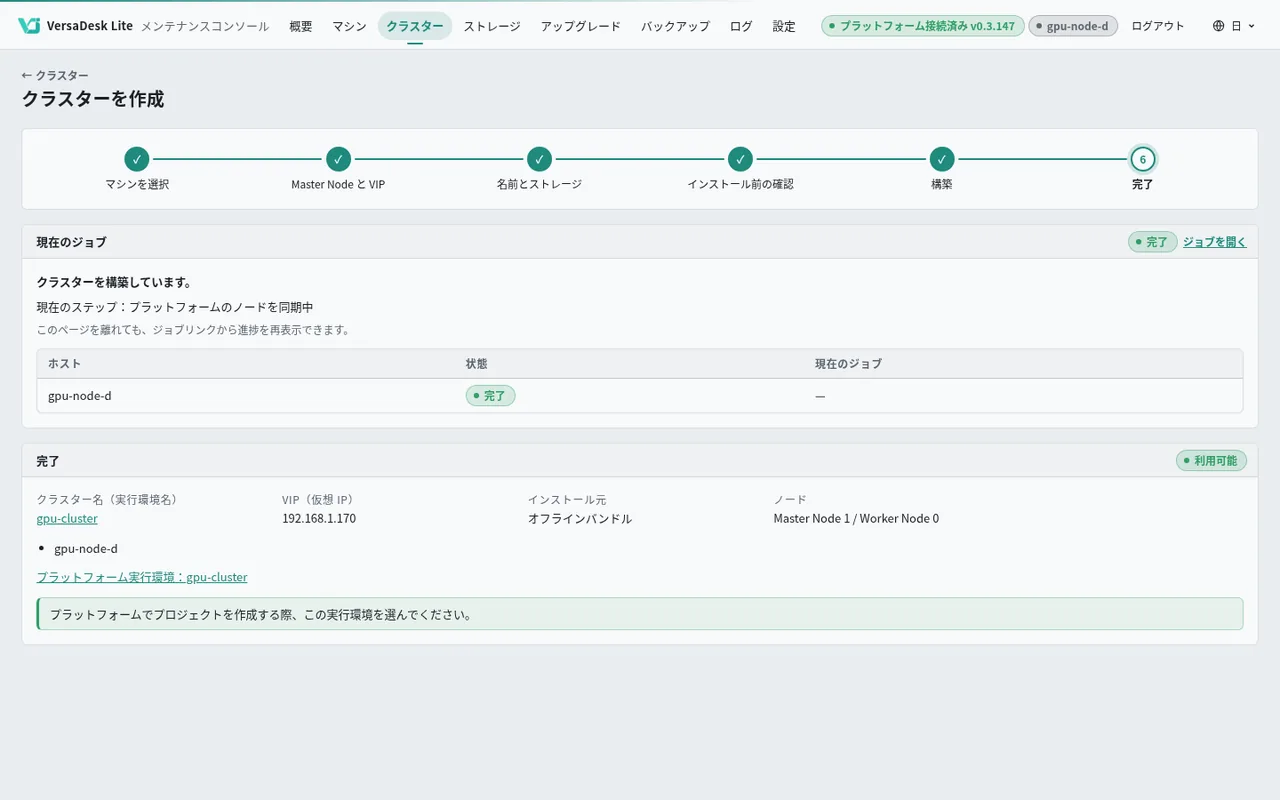
各ステップの進み具合が見え、GPU 搭載マシンには GPU Operator を自動で導入。
実際の画面を準備中
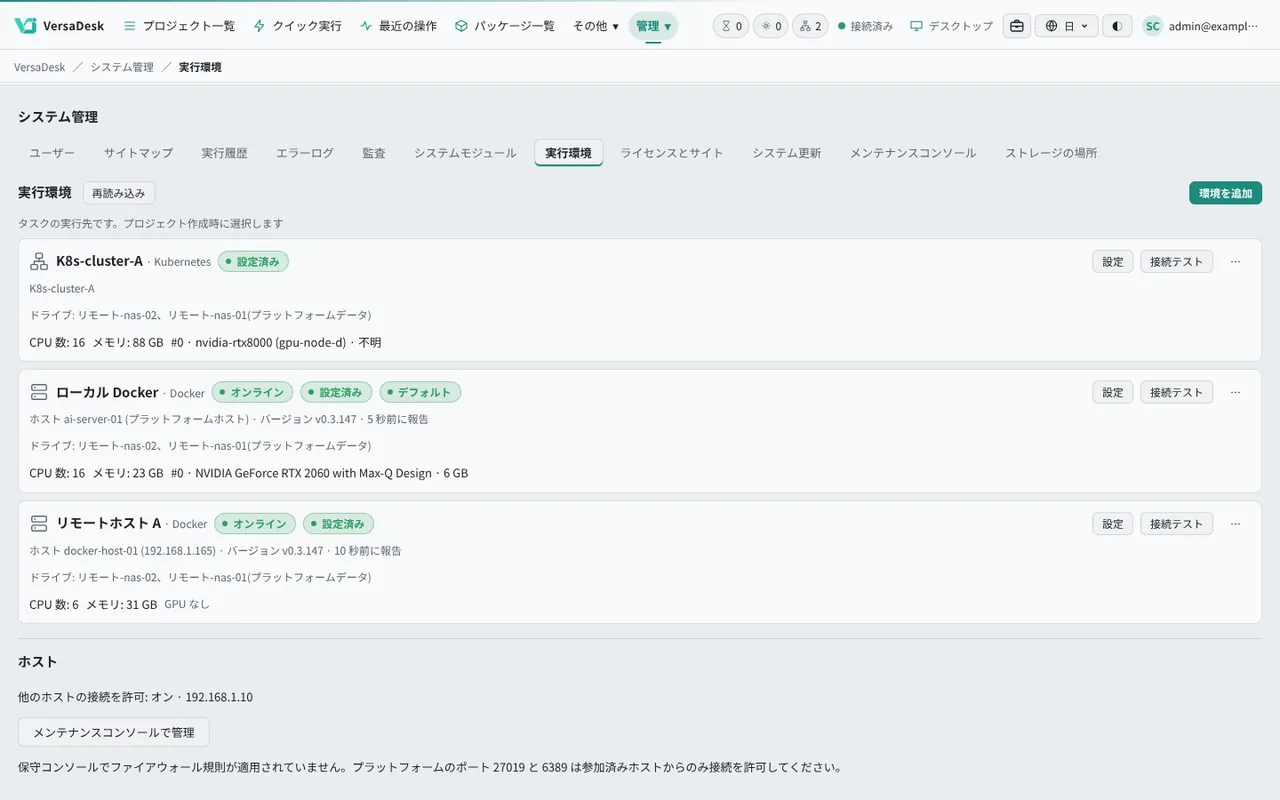
クラスターがプラットフォームに現れ、すぐにプロジェクトで使えます。
実際の画面を準備中
クラスター接続
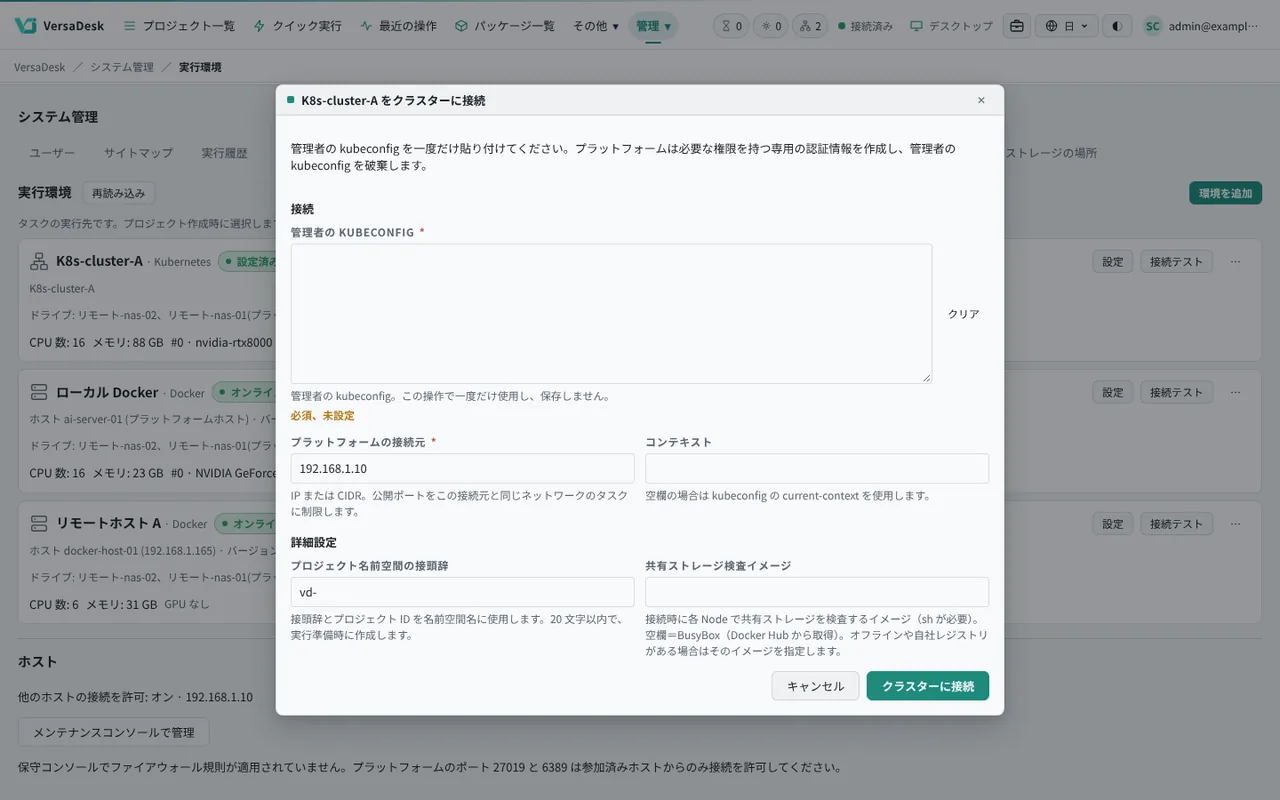
管理者の設定を一度貼り付けるだけ。プラットフォームはクラスター内に専用の作業領域を作り、その中だけで動作するため、既存のサービスには触れません。
クラスター管理者から受け取った設定を、プラットフォームに一度貼り付けます。
クラスター内にプラットフォーム専用の作業領域を作成し、既存のサービスには触れません。
CPU・メモリー・GPU の使用量は管理者が決めます。
実際の画面を準備中
日々の運用
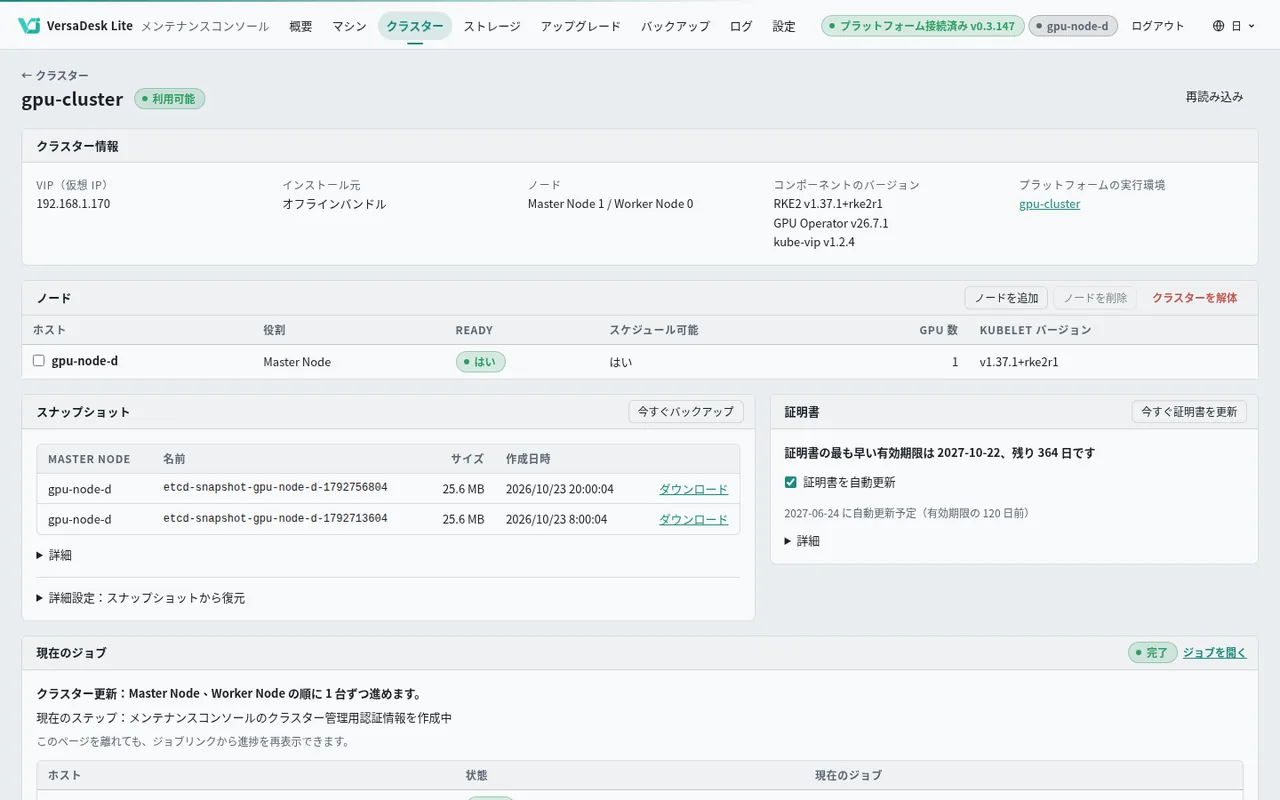
ノードの変更からバックアップと復元まで、管理者はひとつの画面で進み具合を確認できます。
計算資源が必要になったらマシンを追加し、使わなくなったノードは取り外せます。
ノードを順番に更新し、各ステップの進み具合をコンソールで確認できます。
クラスターをバックアップし、必要なときはコンソールから復元できます。
定期的なメンテナンスは自動で処理し、管理者はコンソールで状態を確認できます。
必要なファイルを事前にそろえれば、インターネットに接続できない環境でもクラスターを構築できます。
実際の画面を準備中
GPU
管理者がプロジェクトごとに使える枚数と、専有か共有かを決めます。MIG 対応カードは複数に分割できます。Docker とクラスターの使用状況は同じ画面で確認できます。
GPU 搭載マシンには GPU Operator を自動で導入。
カード 1 枚を 1 プロジェクトに。
複数のプロジェクトで順番に使い、順番待ちはプラットフォームが管理。
1 枚を分割し、複数のジョブで同時に使用。
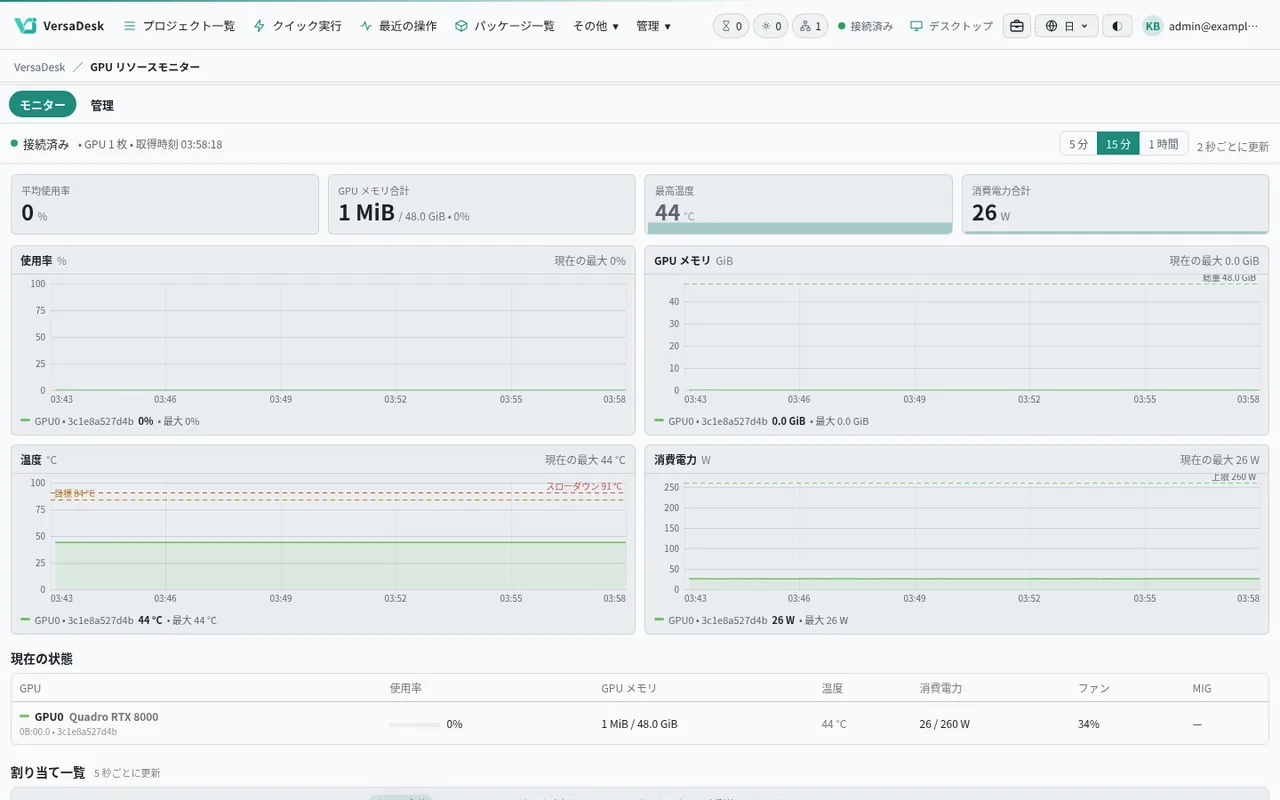
実際の画面を準備中
クラスターツール
クラスターの状態からジョブの結果まで、プラットフォーム内で確認できます。
ワークロード、ノード、イベントを確認し、クラスターの稼働状況を把握できます。
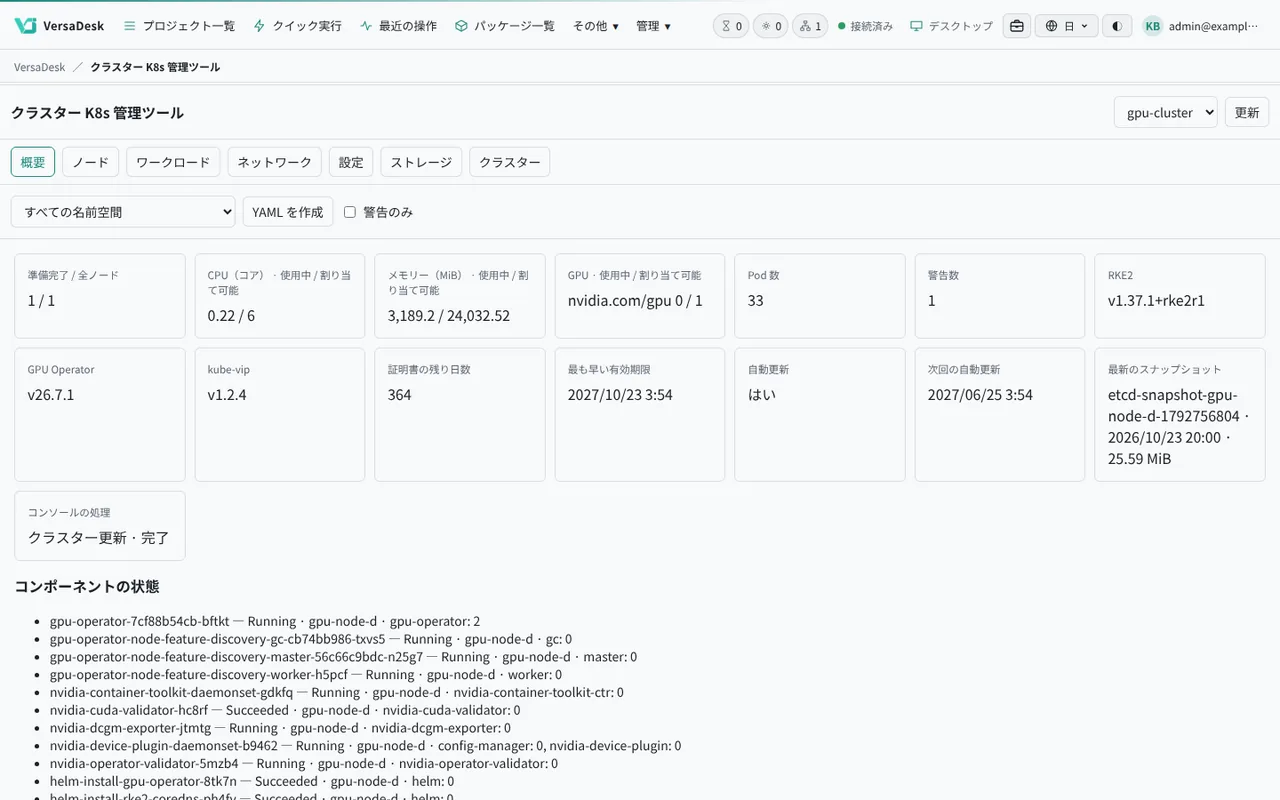
実際の画面を準備中
同じフォーム、同じ結果、同じターミナル。ジョブの出力はプロジェクトフォルダーに戻ります。
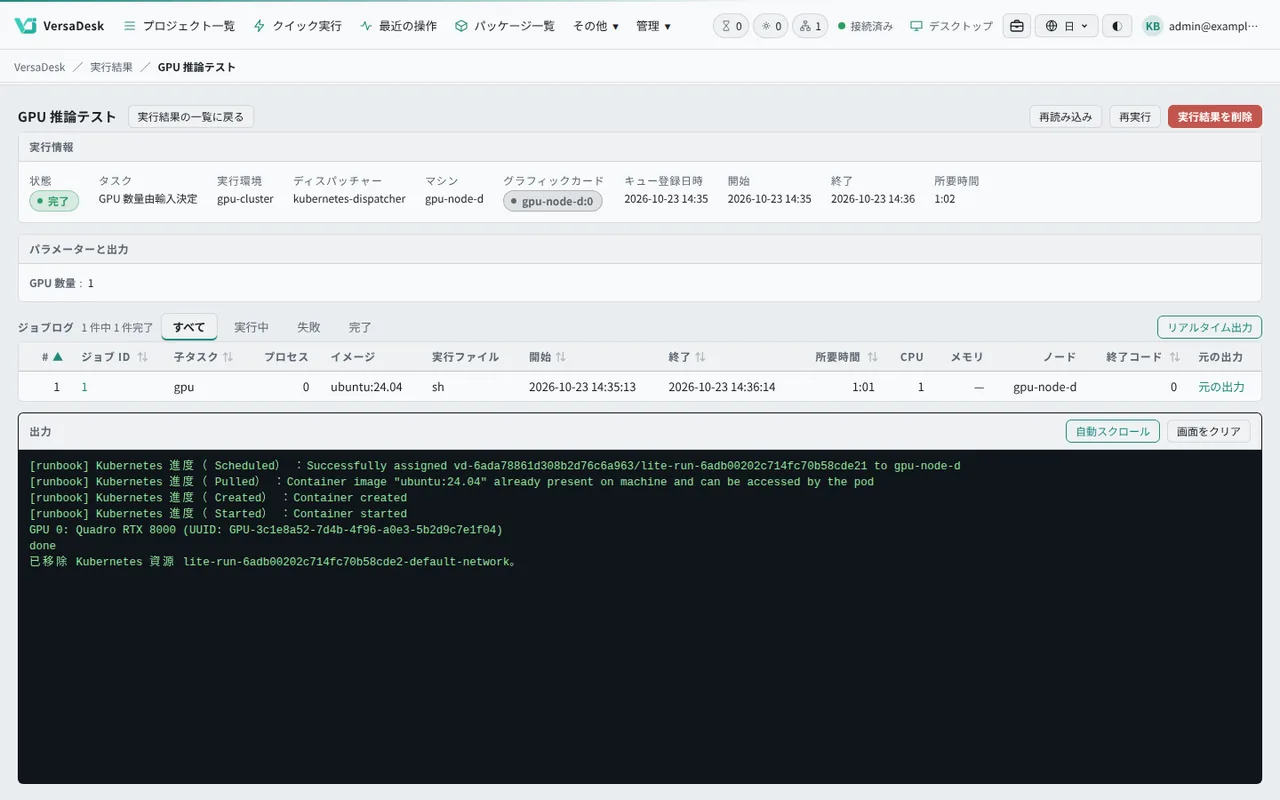
実際の画面を準備中
共有ストレージ
コンソールで NAS を一度登録すれば、各ホストとクラスターノードに自動でマウント。どのマシンで実行しても同じプロジェクトフォルダーを読めます。
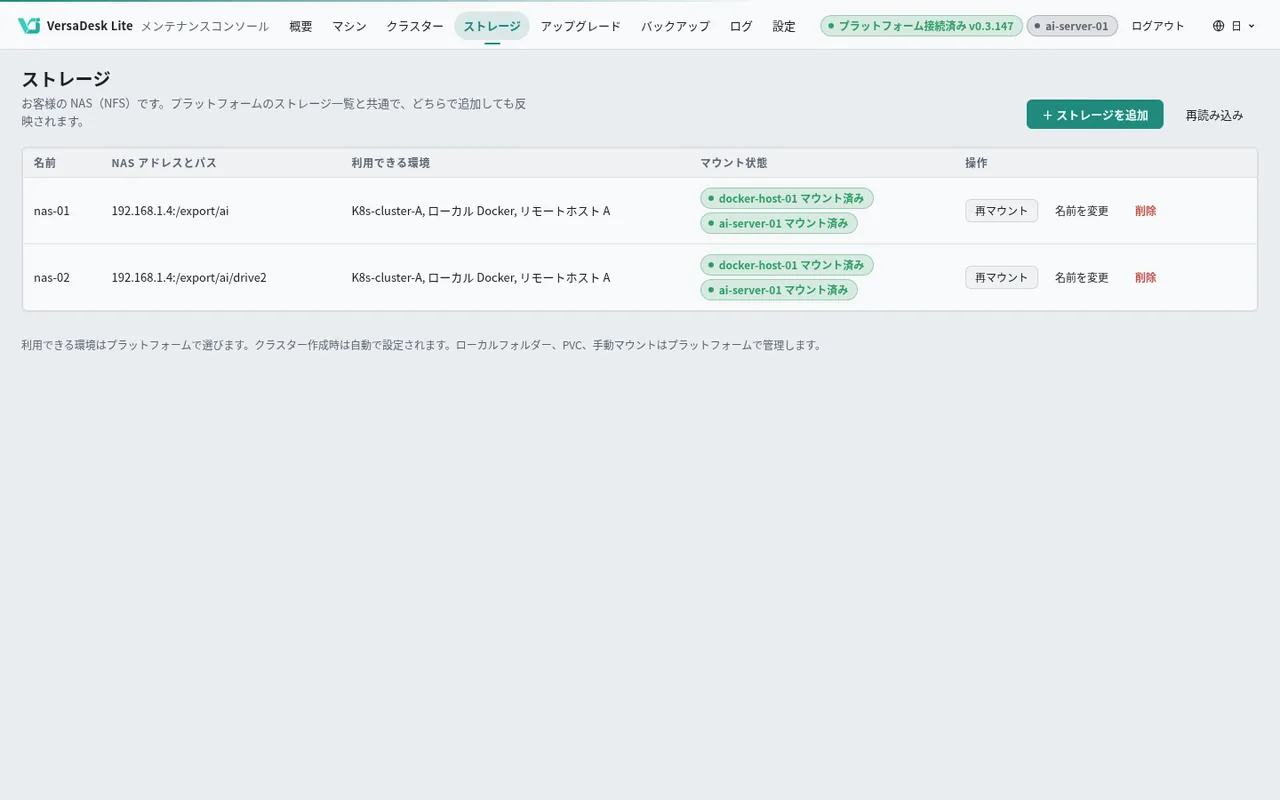
実際の画面を準備中