
NVIDIA DGX Spark
DGX Spark で、 すぐに使える AI ワークスペース
DGX Spark 向けに調整し、インストーラー 1 つで導入できます。マシンと統合メモリを自動で認識し、メンバーはブラウザから大規模言語モデル、画像認識の学習、さまざまなアプリを実行できます。計算もデータも社内に留まります。
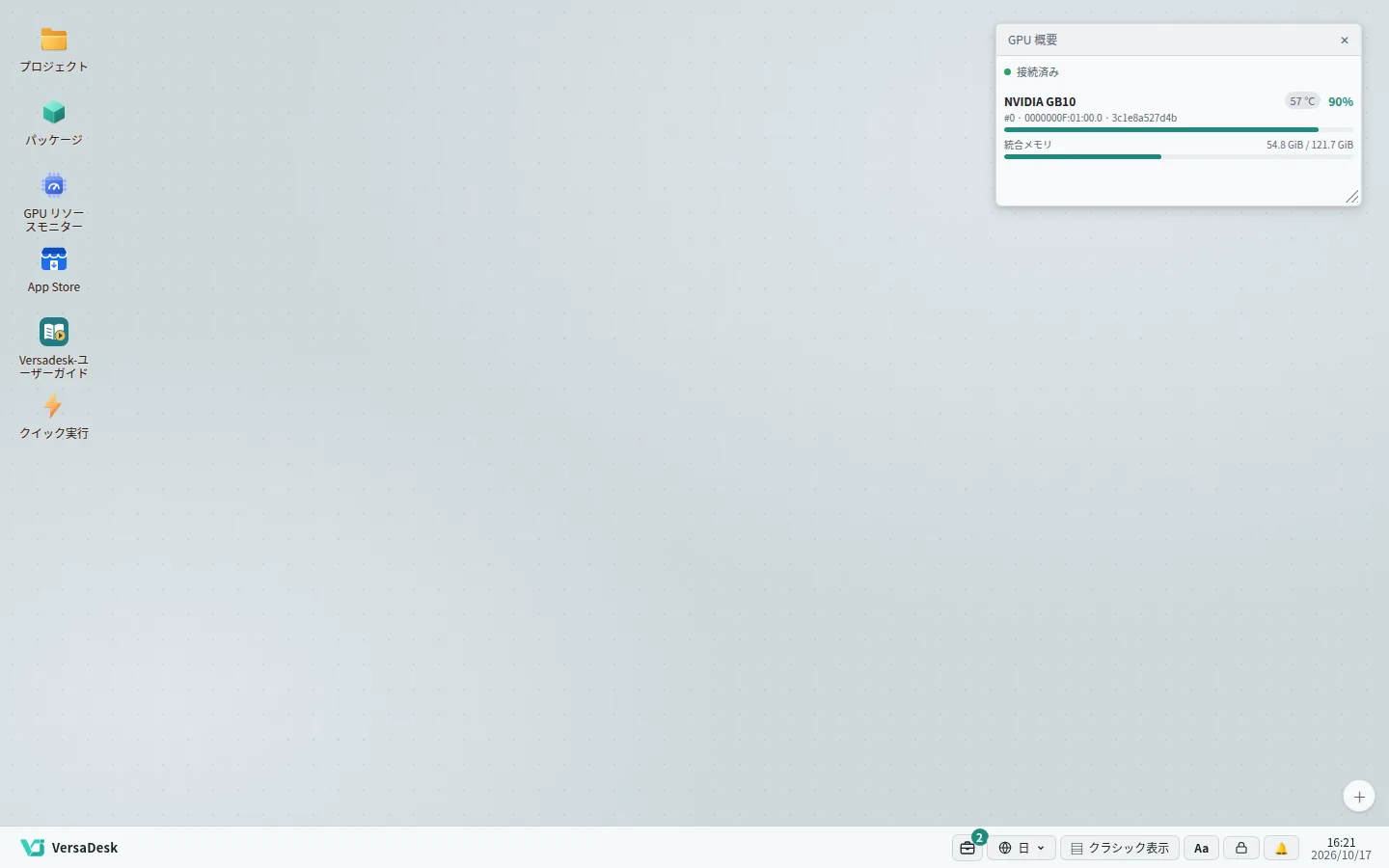
DGX Spark を自動で認識。GB10 と統合メモリの使用量をデスクトップで確認できます。
TUNED FOR SPARK
DGX Spark 向けに調整済み、面倒な設定は不要
GB10 チップを検出すると、DGX Spark に適した設定を自動で適用。管理者が GPU のパラメーターを調べる必要はありません。
-
マシンを自動で認識
マシン情報に DGX Spark、DGX OS のバージョン、統合メモリ容量を表示します。
-
統合メモリもまとめて管理
GPU とシステムは同じメモリを共有します。システムに必要な分を確保し、残りをタスクに割り当てます。
-
DGX OS の更新をお知らせ
NVIDIA が新しい DGX OS を公開すると、メンテナンスコンソールが管理者にお知らせします。
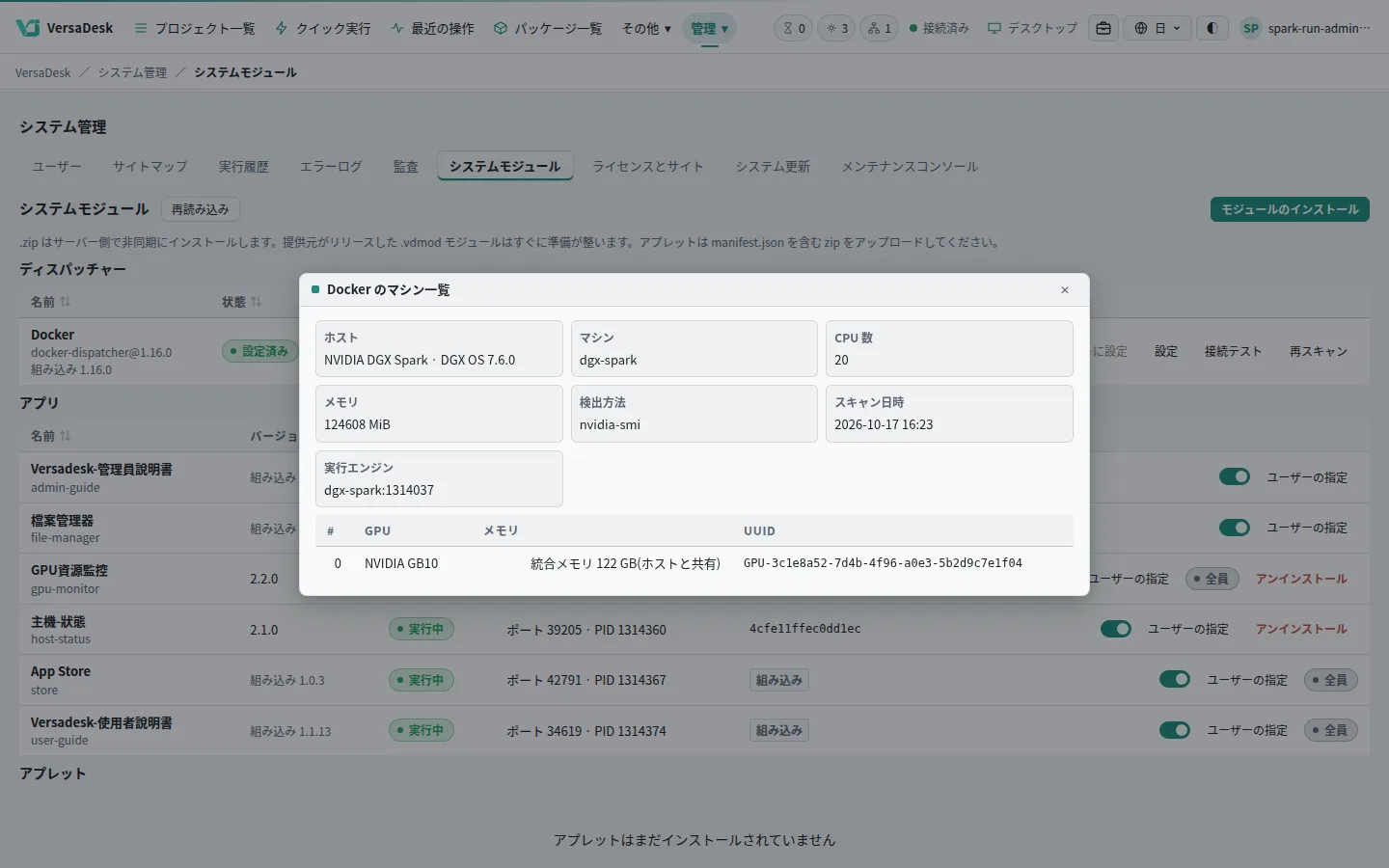
マシン情報に NVIDIA DGX Spark、DGX OS のバージョン、統合メモリを自動表示。
使いすぎたタスクだけを停止
すべてのタスクが統合メモリを共有します。タスクが設定を超えたり、空きメモリがシステム確保分に近づいたりすると、そのタスクを停止して理由を記録します。ほかのタスクとプラットフォームはそのまま動き続けます。
- 対話モデル
- 画像の学習
- ノートブック
- 異常なタスク
- システム確保分
EASY SETUP
インストーラー 1 つ、数ステップで稼働
DGX Spark でコマンドを 1 行実行し、あとはブラウザでセットアップウィザードを進めるだけ。データベースなどの関連サービスはプラットフォームが自動で用意します。
- ✓ マシンのアーキテクチャを確認
- ✓ Docker 環境を準備
- ✓ プラットフォームとメンテナンスコンソールをインストール
- ✓ 起動時の自動開始を設定
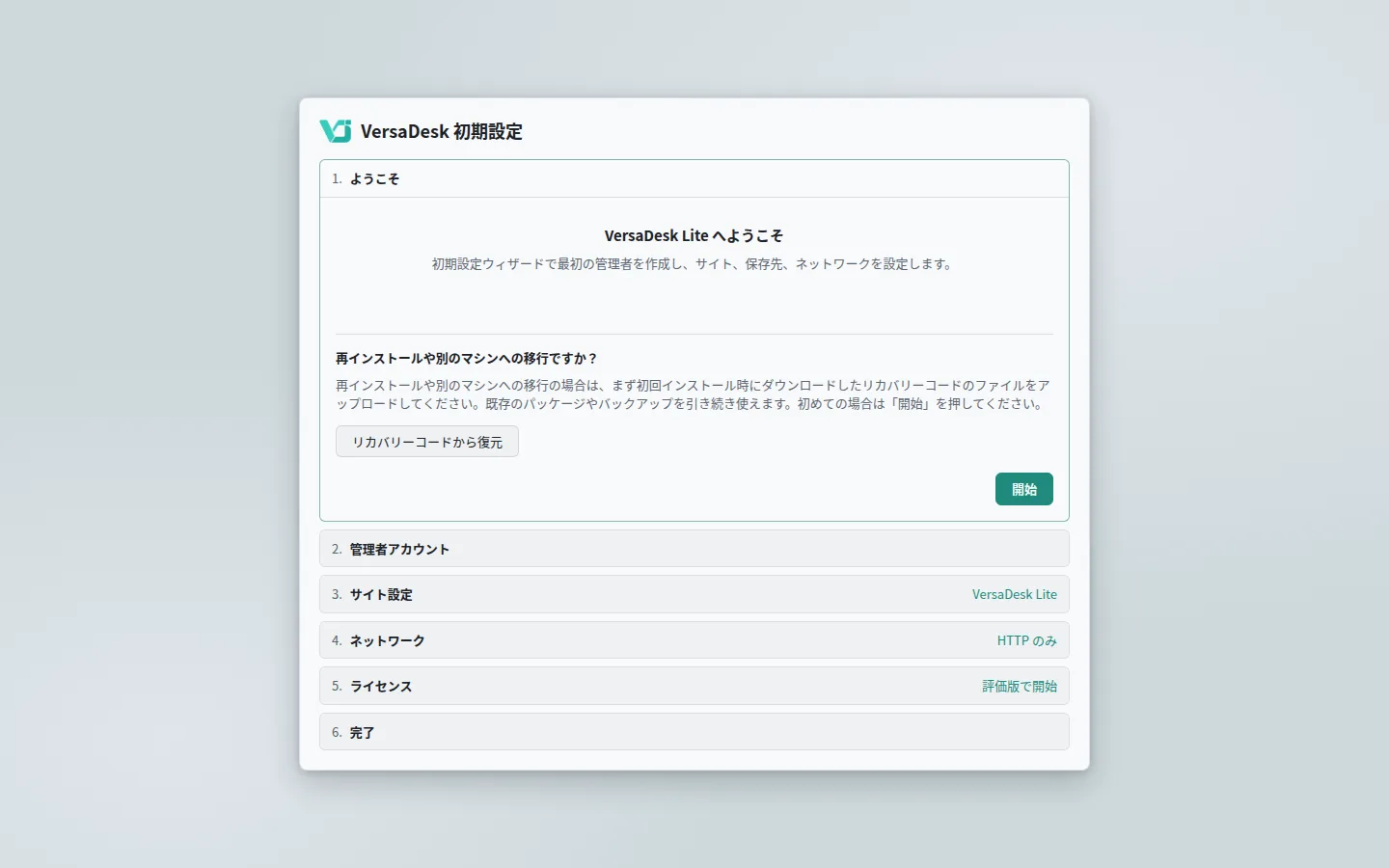
アドレスを開くとセットアップウィザードが表示されます。
-
01
インストーラーをダウンロード
プラットフォームとメンテナンスコンソールを 1 ファイルに収録。
-
02
コマンドを 1 行実行
インストーラーが環境を確認し、導入を完了します。
-
03
ブラウザで設定
ウィザードで管理者を作成し、サイトとネットワークを設定。
-
04
オンライン更新
新しいバージョンは Web 画面から更新できます。
WHAT YOU CAN RUN
1 台の DGX Spark を、チーム全員で
App Store からパッケージを導入すれば、大規模言語モデル、画像認識、AI ノートブック、音声、自動化フローを同じマシンで実行でき、メンバーはそれぞれブラウザから利用できます。
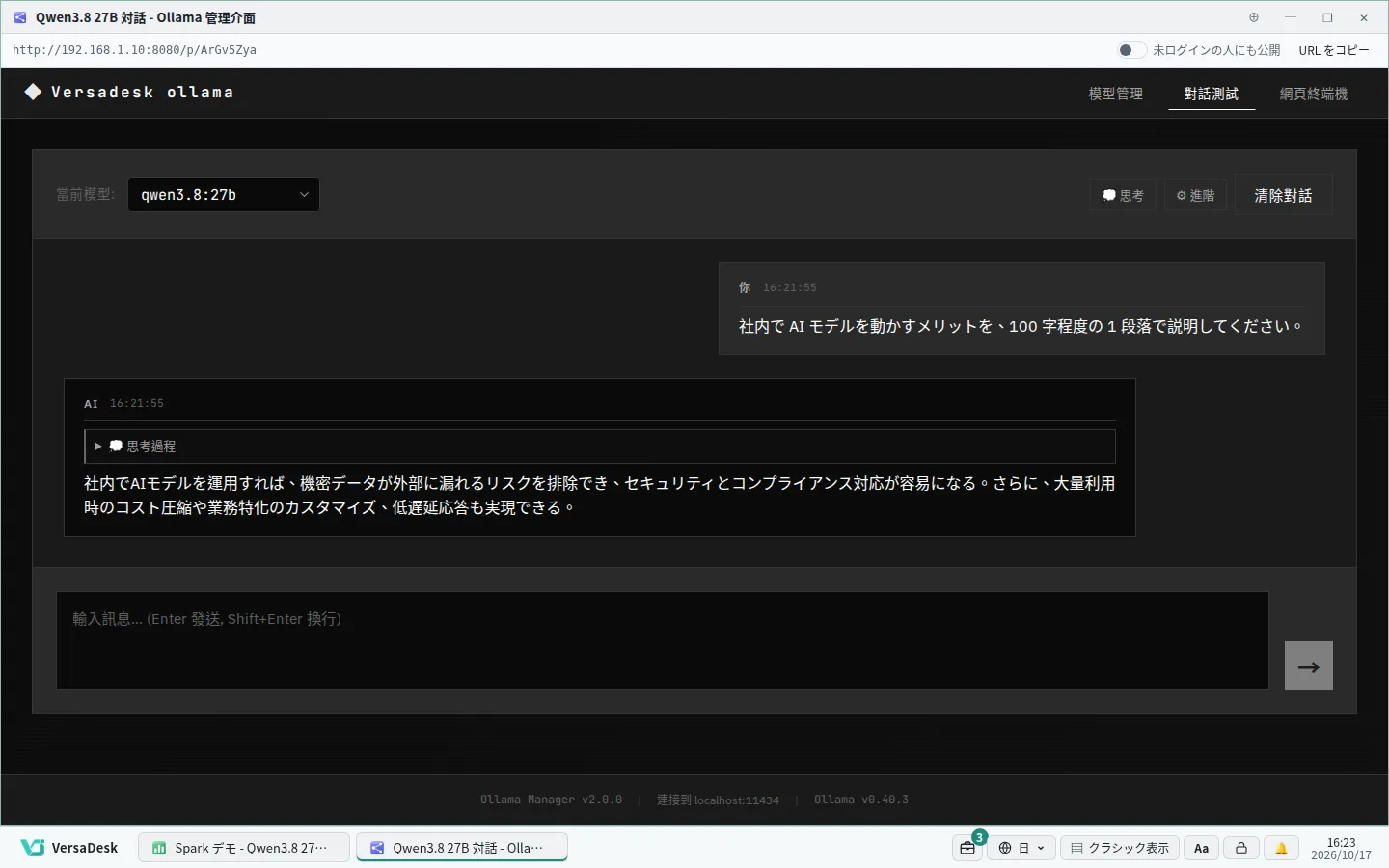
Qwen3.8 27B をローカルで実行。対話内容は社外に出ません。
公式パッケージのほかに、独自の Runbook で自社のプログラムも実行できます。 独自 Runbook について
NVIDIA、DGX Spark、GB10 は NVIDIA Corporation の商標または登録商標です。